1. Awave
Awave Kurzanleitung
-
www.timomusic
In dieser Anleitung werden wir mit Awave WAVE samples auf die Tastatur verteilen und als KMP speichern. Als Beispiel benutzen wir von Volko_Baglama_wav.rar nur die Töne G2/B2/D3/F3. Du kannst es natürlich mit deinen eigenen Samples versuchen.
> Volko_baglama_kmp.rar - 2.6 mb
1.
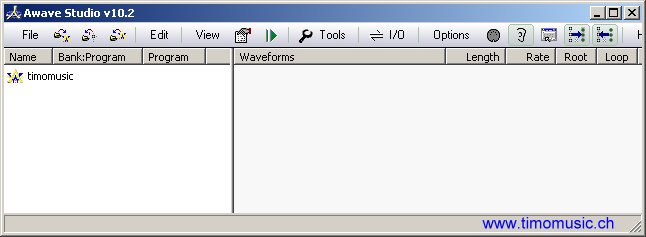
Awave
2.
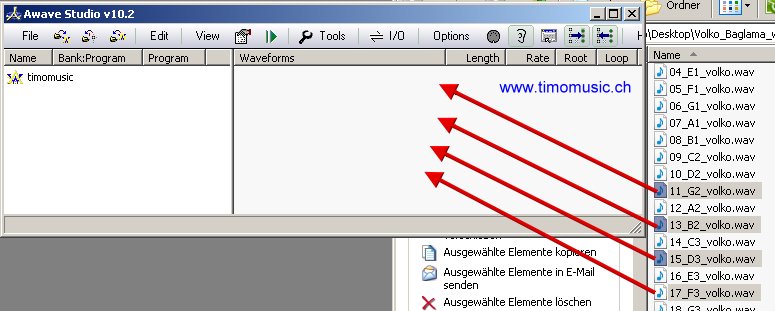
Wave Sounds in das Programm schieben...
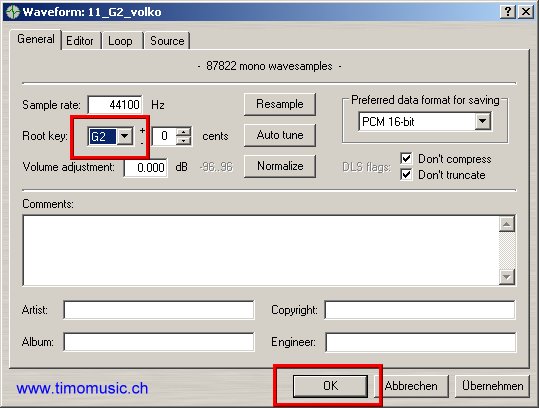
3. Mit Doppelklick auf Soundnamen Notennamen vergeben. Ist ein sehr wichtiger Schritt dass die Noten später am Keyboard richtig gespielt werden.
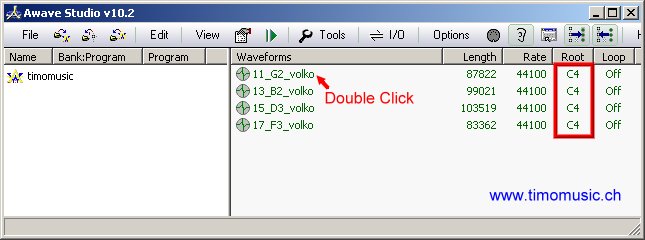
4.
In diesem Fenster für jede Note die Root Key Einstellung durchführen...
5.
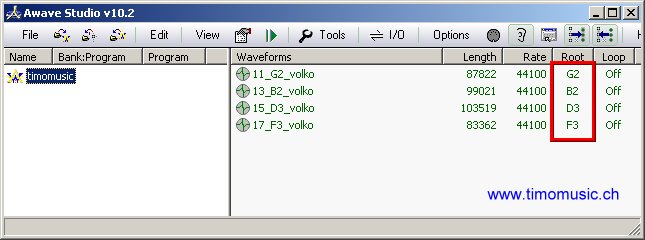
Notennamen sind vergeben...
6.
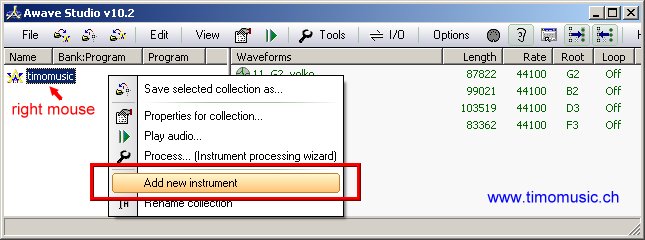
Mit rechter Maustaste neues Instrument hinzufügen...
7.
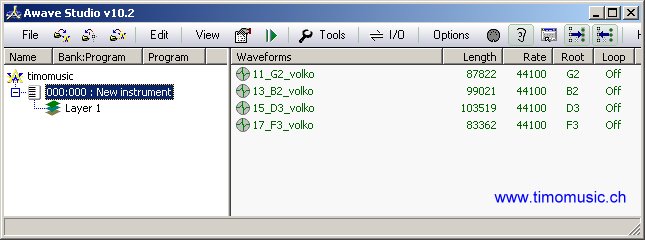
New Instrument = neues Instrument
8.
Mit rechter Maustaste Instrument benennen...
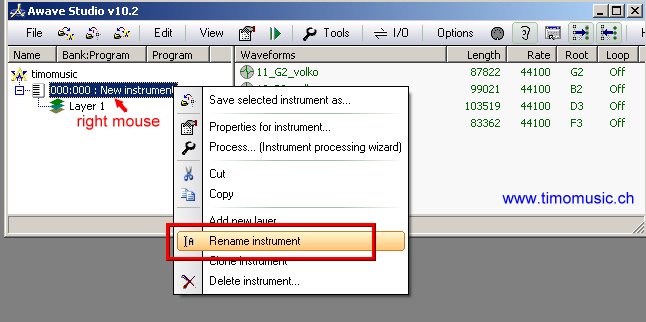
9.
Um die Wave Sounds auf der rechten Seite auf die Tastatur zu verteilen
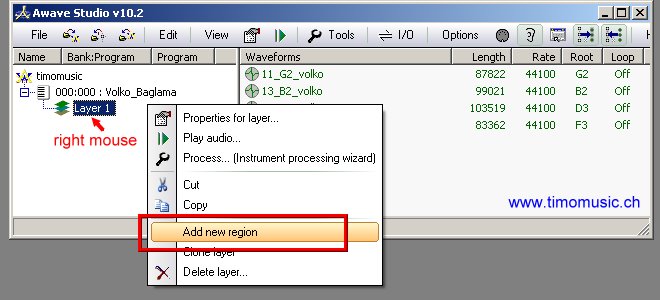
10.
G2_volko Sound wird von C-1 bis G#2
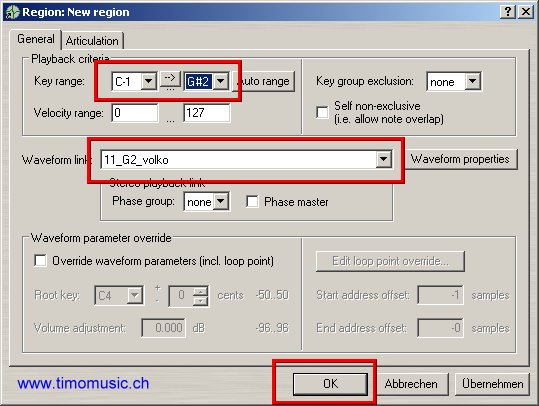
11.
Für den zweiten Sound wieder "Add New Region" klicken...
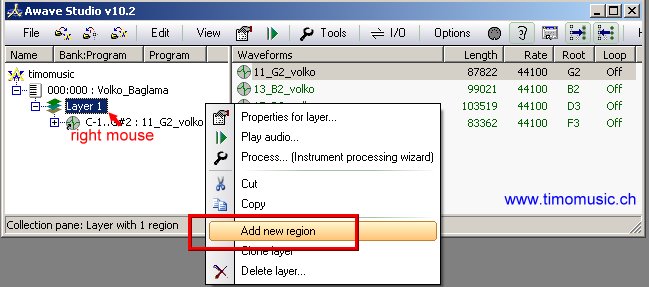
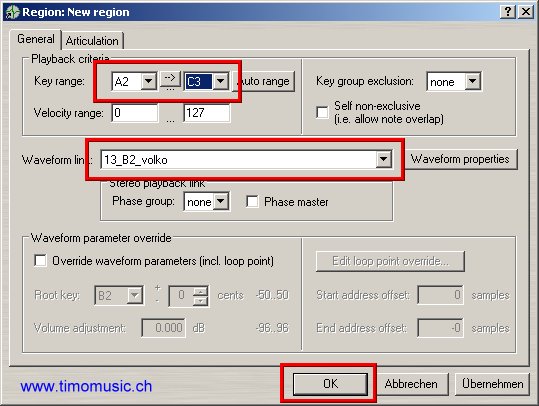
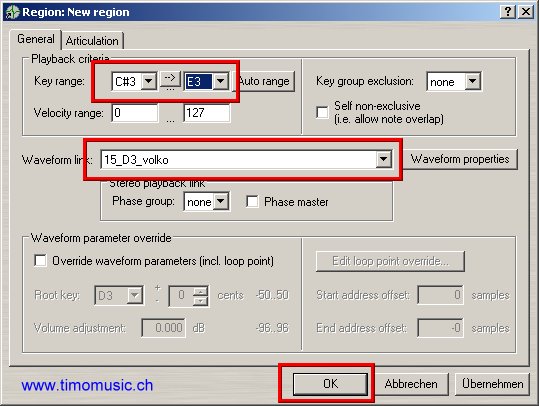
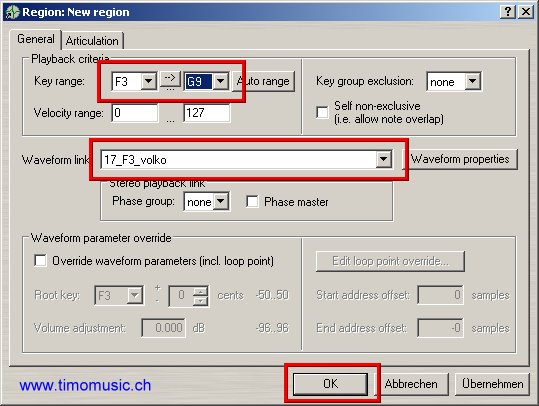
15. Sounds sind auf die Tastatur verteilt. Mit einem Midi Keyboard kann an
dieser Stelle getestet werden.
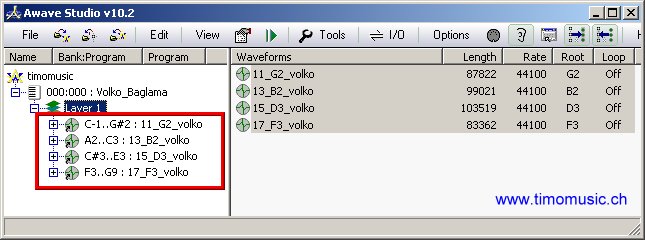
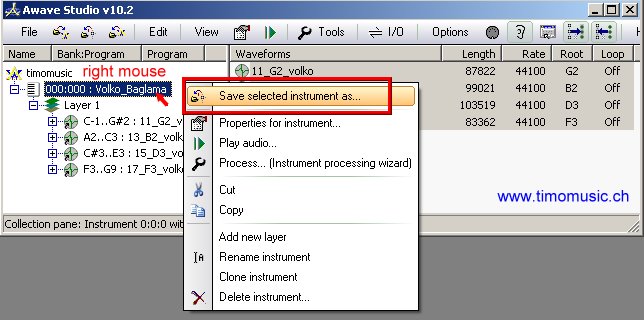
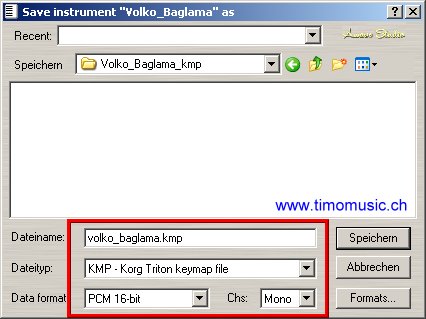
16. Als letzer Schritt muss das Instrument gespeichert werden
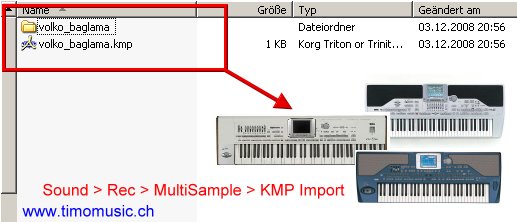
volko_baglama.kmp
17.
Die Datei "volko_baglama.kmp" und